
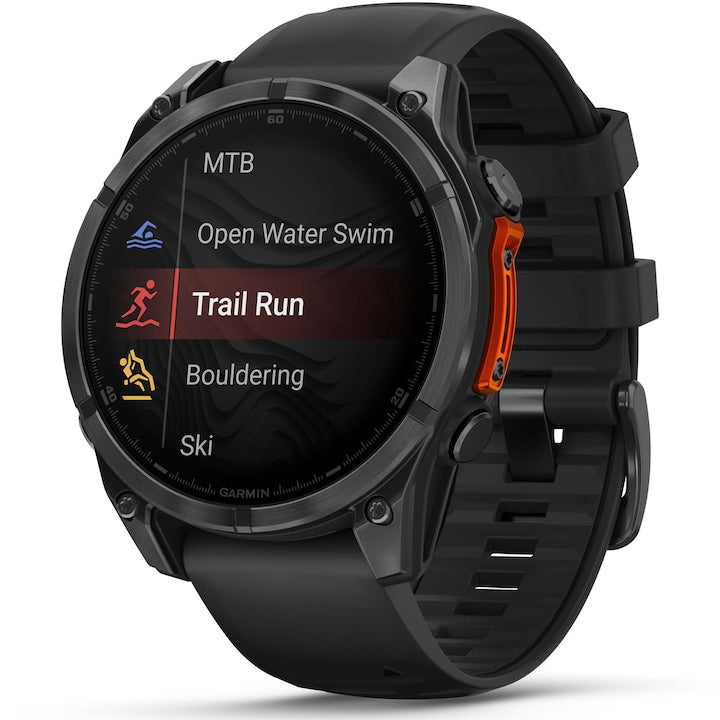
A cikkben szereplő menükről
A legtöbb futó csak az alapbeállításokkal használja az óráját. Az alábbiakban hét valódi Garmin-óra-beállítást mutatunk be, a hivatalos Forerunner 265 kézikönyvben leírt menüútvonallal együtt. Más modelleken az elnevezések kissé eltérhetnek, és egyes funkciók hiányozhatnak; az opciók neve az órán beállított nyelven jelenik meg, itt angolul adjuk meg őket, a kézikönyvnek megfelelően.
1. A tevékenységhez használt műholdak (Satellites)
Tartsd lenyomva az UP gombot, majd válaszd az Activities & Apps > kívánt tevékenység > tevékenységbeállítások > Satellites menüpontot. A lehetőségek: GPS Only, All Systems, All + Multi-Band, Auto Select (automatikusan kiválasztja a legjobb többsávos rendszert) és UltraTrac, amely ritkábban rögzíti a pontokat, így meghosszabbítja az akkumulátor üzemidejét, de rontja az útvonal minőségét. A beállítás az akkumulátor üzemidejét is befolyásolja: a Forerunner 265 esetében a Garmin GPS Only módban akár 20, All + Multi-Band módban pedig akár 14 órát ígér.
2. Pulzuszónák (Heart Rate Zones)
Az óra a profilod alapján számítja ki a zónákat; az alapértelmezett maximális pulzus az életkorodból levont érték: 220 mínusz az életkorod. Ha ismered az értékeidet, tartsd lenyomva az UP gombot, válaszd a User Profile > Heart Rate & Power Zones > Heart Rate menüpontot, majd állítsd be a Max. Heart Rate, az LTHR (laktátküszöb-pulzus) és a Resting HR értékét. Külön zónákat állíthatsz be futáshoz, kerékpározáshoz és úszáshoz.
3. Adatképernyők (Data Screens)
Minden tevékenységnél kiválaszthatod, hogy mit láss futás közben: tartsd lenyomva az UP gombot, majd válaszd az Activities & Apps > tevékenység > tevékenységbeállítások > Data Screens menüpontot. Itt módosíthatod az elrendezést (Layout), a megjelenített adatmezőket (Data Fields) és a képernyők sorrendjét (Reorder), eltávolíthatsz egy képernyőt (Remove), vagy hozzáadhatsz egy újat (Add New).
4. Automatikus szüneteltetés (Auto Pause)
A tevékenység beállításai között találod az Auto Pause funkciót: az óra leállítja a rögzítést, amikor megállsz, vagy a sebességed egy kiválasztott érték alá csökken. Ez akkor hasznos, ha az útvonalad jelzőlámpáknál vagy más olyan helyeken vezet át, ahol meg kell állnod.
5. Futásdinamika és futóteljesítmény
A Garmin a futásdinamikát a futóformádról szóló valós idejű visszajelzésként írja le: ide tartozik a lépésfrekvencia, a lépéshossz, a függőleges oszcilláció, a függőleges arány és a talajérintési idő. Az óra a saját gyorsulásmérőjével számítja ki ezeket a mutatókat, de mind az öt érték (beleértve a bal és jobb oldali talajérintési idő egyensúlyát is) méréséhez a kézikönyv kompatibilis kiegészítőt ír elő, például HRM 600, HRM-Fit vagy HRM-Pro sorozatú mellkaspántot. A futóteljesítményt az Activities & Apps > egy futótevékenység > tevékenységbeállítások > Running Power menüpontban állíthatod be: bekapcsolhatod vagy kikapcsolhatod a rögzítést (Status), kiválaszthatod a forrást (Source), és megadhatod, hogy a rendszer figyelembe vegye-e a szelet (Account for Wind).
6. Rendellenes pulzusra figyelmeztető jelzések (Abnormal Heart Rate Alerts)
Az óra számlapján tartsd lenyomva az UP gombot, majd válaszd a Notifications & Alerts > System Alerts > Abnormal Heart Rate Alerts menüpontot, ezután a High Alert vagy Low Alert lehetőséget és a küszöbértéket. Az óra figyelmeztet, ha legalább tíz percnyi inaktivitás után a pulzusod átlépi a küszöbértéket, vagy az alá csökken. A Garmin hangsúlyozza, hogy a funkció nem jelez előre esetleges szívbetegséget, és nem helyettesíti a diagnózist: egészségügyi probléma esetén fordulj orvoshoz.
7. LiveTrack — valós idejű követés
A LiveTrack segítségével barátaid és családtagjaid valós időben követhetik a futásodat; e-mailben vagy közösségi oldalakon keresztül hívhatod meg őket, ők pedig egy weboldalon láthatják az adataidat. A funkció használatához az órának Bluetooth-on keresztül csatlakoznia kell a Garmin Connect alkalmazáshoz, a telefonnak pedig rendelkeznie kell mobilinternet-kapcsolattal és lefedettséggel. A vészhelyzeti kapcsolatok a Garmin Connect-fiókban adhatók hozzá.
Hogyan próbáld ki őket?
Egyszerre csak egy beállítást módosíts, és nézd meg, hogyan működik az óra néhány futás során. Ha még nincs Garmin órád, nézd meg a Garmin-kollekciót az áruházban.


